PDF 한 개로 묶는 이유와 묶기 전 확인
업로드 칸이 하나뿐인 양식에는 사진 여러 장을 한 파일로 묶어 제출해야 합니다. 이 도구는 목록 순서대로 사진마다 한 쪽씩 추가하므로, 목록의 순서가 곧 제출 파일의 쪽 순서가 됩니다. 요구 형식은 제출처마다 다르므로 최신 기준은 제출처 안내를 먼저 확인합니다.
PDF를 만든 뒤 순서를 바꾸면 다시 만들어야 하므로 순서와 방향은 미리 맞춥니다. 목록 왼쪽의 숫자는 줄 순서이며 열 수 없는 파일의 줄도 함께 셉니다. 확인 중인 사진이 남아 있으면 PDF 만들기 버튼이 꺼져 있으므로 확인이 끝난 뒤에 만듭니다.
- 목록 왼쪽 숫자와 썸네일을 보고 사진 순서가 제출 순서와 같은지 확인합니다.
- 썸네일에서 옆으로 누워 보이는 사진은 PDF에서도 옆으로 들어갑니다. 이 도구에는 회전 기능이 없으므로 사진 앱에서 회전한 뒤 기존 줄은 ✕ 버튼으로 빼고 회전한 사진을 다시 넣습니다.
- 다시 넣은 사진은 목록 끝에 붙으므로 위아래 버튼으로 제자리에 옮깁니다.
- 오류가 표시된 줄은 PDF에 들어가지 않으므로 빼고, 남은 줄의 번호를 다시 확인합니다.
용지, 여백, 사진 맞춤은 어떤 규칙으로 정해지나
용지는 A4 세로(기본값), A4 가로, 사진 크기에 맞춤 중에서 고릅니다. 파일핏은 A4 한 쪽을 595.28 × 841.89pt로 두며, 이는 210 × 297mm에 해당합니다. 가로 방향은 두 값을 바꾸고, 사진 크기에 맞춤은 사진 비율을 따르되 긴 변을 841.89pt에 맞추므로 쪽마다 크기가 달라질 수 있습니다.
여백은 없음(기본값)과 좁게(사방 10mm) 중에서 고릅니다. 여백은 쪽 짧은 변의 25%를 넘지 않도록 줄어들므로 일반적인 A4에서는 10mm가 그대로 적용됩니다. 매우 길쭉한 사진을 사진 크기에 맞춤으로 넣을 때만 이 상한에 걸려 여백이 줄어듭니다.
사진은 여백을 뺀 영역 안에서 비율을 유지한 채 들어갈 수 있는 최대 크기로 놓이고, 쪽의 가운데에 배치됩니다. 잘리거나 늘어나지 않으며, 영역보다 작은 사진은 영역에 맞춰 키워집니다. 같은 픽셀 수라도 종이에 넓게 펼쳐지면 해상도가 낮아지므로 작은 사진은 출력했을 때 흐릿해 보일 수 있습니다. 투명 배경이 있는 PNG는 흰 배경으로 채워집니다.
여백을 없음으로 두고 사진 크기에 맞춤을 고르면 사진이 쪽 전체를 채웁니다. 제출처가 A4 용지를 요구한다면 A4 세로나 A4 가로를 고릅니다. A4를 고르면 모든 쪽이 같은 크기가 되기 때문입니다.
사진 순서를 바꾸는 방법과 키보드 조작
목록에서 사진을 끌어 옮기는 기능은 없고, 줄마다 있는 위 버튼(↑)과 아래 버튼(↓)으로 한 칸씩 옮깁니다. 줄 오른쪽 끝의 ✕ 버튼으로 목록에서 뺄 수도 있습니다. 새로 넣은 사진은 목록 끝에 추가되므로 중간에 넣으려면 버튼으로 옮겨야 하며, 순서를 바꾸면 이미 만든 PDF 결과가 지워집니다.
버튼은 일반 버튼 요소이므로 키보드로도 조작합니다. 버튼 이름에는 사진 파일 이름이 들어 있어 화면 낭독 프로그램도 어느 사진을 옮기는지 알려 줍니다.
- Tab 키를 눌러 옮길 사진 줄의 위 버튼(↑) 또는 아래 버튼(↓)에 초점을 맞춥니다.
- Enter 키나 Space 키를 누르면 사진이 한 칸 옮겨집니다.
- 옮긴 뒤에도 초점은 같은 사진의 같은 방향 버튼에 남으므로, Enter 키를 다시 눌러 계속 옮길 수 있습니다.
- 목록의 맨 위나 맨 아래까지 옮기면 더 움직일 수 없는 방향의 버튼이 비활성화됩니다. 이때 초점은 자동으로 옮겨지지 않으므로 Tab 키로 다른 버튼에 맞춘 뒤 계속 조작합니다.
직접 묶어 본 결과
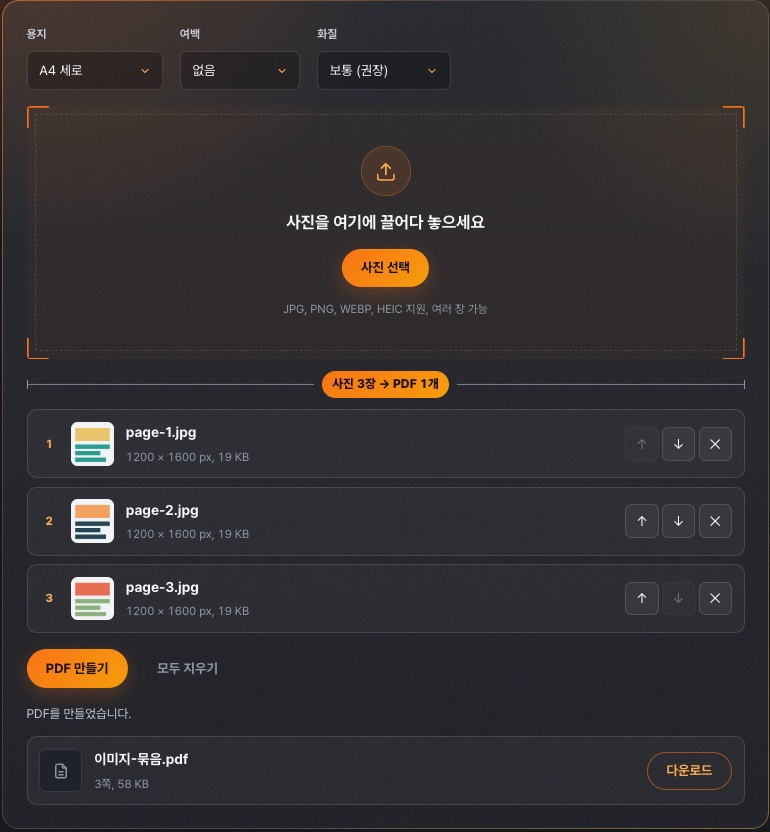
1200 × 1600 픽셀, 각각 19 KB인 문서 모양 샘플 이미지 3장을 기본 설정(A4 세로, 여백 없음, 화질 보통)으로 묶었더니 3쪽, 58 KB짜리 PDF 한 개가 만들어졌습니다.
결과 목록에는 쪽수와 용량이 함께 표시됩니다. 쪽수가 넣은 사진 수와 같은지 먼저 확인하면 빠진 사진을 바로 알아챌 수 있고, 순서가 틀렸다면 목록의 화살표로 바꾼 뒤 다시 만들면 됩니다.
PDF 용량을 줄이는 화질 옵션과 사진 해상도
화질은 높음(화질 우선), 보통(권장, 기본값), 작게(용량 우선) 세 단계입니다. 긴 변은 높음에서 최대 3508px, 보통에서 최대 2339px, 작게에서 최대 1654px로 제한하고, JPG 품질은 각각 0.92, 0.85, 0.75로 저장합니다. 3508px과 2339px은 A4 긴 변을 300dpi와 200dpi로 맞춘 값입니다.
긴 변 제한은 그보다 큰 사진만 줄이고, 작은 사진은 확대하지 않고 픽셀 수를 그대로 둡니다. 그래서 원본이 작은 사진은 화질 단계를 낮춰도 픽셀이 줄지 않고 JPG 압축만 강해집니다. 용지와 여백은 사진 데이터를 바꾸지 않으므로 용량을 줄이는 방법이 아닙니다.
사진은 한 장마다 한 쪽에 따로 들어가므로 장수가 늘면 용량도 함께 커집니다. 모든 사진이 JPG로 다시 저장되므로 최종 용량은 원본 파일 합계와 다를 수 있습니다. 정확한 용량은 사진 내용에 따라 달라서, 만들어 본 뒤 결과 행의 쪽 수와 용량을 확인합니다.
- 화질을 높음에서 보통으로, 또는 보통에서 작게로 한 단계 낮춥니다.
- 옵션을 바꾸면 이전 결과가 지워지므로 PDF 만들기를 다시 누르고 결과 행의 용량을 확인합니다.
- 그래도 크면 필요 없는 사진을 목록에서 빼고 다시 만듭니다.
- 만들기 자체가 실패하면 화질을 낮추거나 사진 수를 줄입니다. 사진을 나누어 PDF 여러 개를 만든 뒤 PDF 합치기 도구로 합칠 수도 있습니다.
제출 전 체크포인트
결과 행에는 미리보기 없이 파일 이름, 쪽 수, 용량만 표시되므로, 만든 PDF를 직접 열어 내용을 확인합니다. 파일핏은 사진을 서버로 보내지 않고 브라우저 안에서 PDF를 만듭니다.
사진은 이미지 그대로 들어가므로 그 안의 글자는 선택하거나 검색할 수 없고, 글자 인식(OCR) 기능도 제공하지 않습니다. 검색 가능한 텍스트가 필요한 제출처라면 사진으로 만든 PDF가 허용되는지 먼저 확인합니다.
- 결과 행의 쪽 수가 제출할 사진 장수와 같은지 확인하며, 열 수 없어 빠진 파일이 있으면 쪽 수가 줄어듭니다.
- PDF를 1쪽부터 끝까지 넘기며 사진 순서가 제출 요구와 같은지 확인합니다.
- 모든 쪽의 사진이 옆으로 누워 있지 않고 바로 서 있는지 확인합니다.
- 화질을 작게로 고른 경우 작은 글씨가 흐려질 수 있으므로 글씨가 읽히는지 확인합니다.
- 제출처의 파일 크기 제한과 파일 형식을 확인하고, 제한을 넘으면 화질을 낮춰 다시 만듭니다.
- 결과는 페이지를 닫으면 사라지므로 제출 전에 다운로드합니다. 사진 한 장이면 원본 파일 이름(확장자 제외)에 .pdf가 붙고, 여러 장이면 이미지-묶음.pdf로 저장되므로 제출처가 이름을 정했다면 저장한 뒤 바꿉니다.