합치기 전에 파일 상태부터 확인합니다
파일핏은 파일을 넣으면 목록 앞쪽부터 한 개씩 차례로 확인합니다. 파일 앞부분 1,024바이트 안에 PDF 표식(%PDF-)이 없으면 PDF가 아닌 파일로 표시하므로, 이름만 .pdf로 바꾼 파일도 여기서 걸러집니다. 확인이 끝나기 전에는 합치기 버튼이 눌리지 않습니다.
손상된 파일은 열다가 실패하거나 쪽이 하나도 없을 때 “손상되었거나 열 수 없는 PDF입니다. PDF 프로그램에서 열어 다시 저장한 뒤 넣어 주세요.”라는 오류로 표시됩니다. 이때는 안내대로 다시 저장한 사본을 넣어 볼 수 있습니다. 그래도 열리지 않으면 원본 파일을 다시 받아 확인하는 것이 좋습니다.
확인과 합치기는 모두 이 기기의 브라우저 안에서 이뤄집니다. 합치기 코드에는 파일을 서버로 보내는 처리가 없습니다.
암호나 보안 설정이 걸린 PDF는 오류로 표시됩니다
암호가 걸렸거나 편집 제한 같은 보안 설정이 있는 PDF는 암호화된 PDF로 판단되어, 목록 줄에 “암호나 보안(편집 제한)이 설정된 PDF라 합칠 수 없습니다. 설정을 해제한 파일을 넣어 주세요.”라는 오류가 나타납니다. 열 때 암호를 묻지 않아도 보안 설정이 있으면 같은 오류가 나오므로, 문서가 열린다고 해서 합칠 수 있는 것은 아닙니다.
파일핏에는 암호를 입력하는 칸이 없어서 암호를 풀지 않고 해당 파일을 합치기에서 뺍니다. 본인이 열 권한이 있는 문서라면 PDF 프로그램에서 암호를 풀거나 보안 설정을 해제한 사본을 만들어 다시 넣으면 됩니다.
오류 표시된 파일은 합치기에서 제외되므로, 합칠 수 있는 PDF가 2개 미만이면 합치기 버튼은 눌리지 않습니다. 합칠 수 있는 PDF가 하나만 남으면 “PDF를 하나 더 넣으면 합칠 수 있습니다.”라는 안내가 표시됩니다.
쪽 크기와 방향이 달라도 맞추지 않고 이어 붙입니다
파일핏은 쪽 크기나 가로, 세로 방향이 다르다는 이유로 파일을 막지 않습니다. A4 쪽과 스캔한 쪽이 한 파일에 섞일 수 있으며, 합치는 과정에서 쪽 크기를 맞추거나 옆으로 누운 쪽을 바로 세우는 처리는 없습니다.
제출처가 모든 쪽의 크기나 방향을 맞추도록 정해 두었다면, 합치기 전에 원본 파일을 PDF 편집 프로그램에서 고쳐 넣는 것이 좋습니다. 합친 뒤에는 결과 파일을 PDF 뷰어로 열어 쪽마다 크기와 방향을 확인합니다.
원본 쪽은 다시 그리지 않고 복사해 옮깁니다
합치기 코드는 빈 PDF 문서를 하나 만든 뒤, 원본 파일의 모든 쪽을 pdf-lib의 copyPages 메서드로 복사해 차례로 붙입니다. 쪽을 이미지로 바꾸어 다시 그리는 단계가 없으므로 글자는 글자로 남고, 그림도 이미지로 다시 만들지 않고 옮깁니다.
합치기는 쪽만 새 문서에 옮기므로 책갈피(목차)는 합친 파일에 옮겨지지 않습니다. 입력 양식도 원본과 같은 방식으로 동작한다고 보장할 수 없으므로, 이런 기능이 필요하면 합친 뒤 PDF 편집 프로그램에서 다시 설정하는 것이 좋습니다.
쪽 순서는 목록의 위에서 아래 순서와 같습니다. 첫 번째 파일의 모든 쪽이 먼저 나오고, 그다음 파일의 쪽이 이어집니다.
직접 해 본 결과
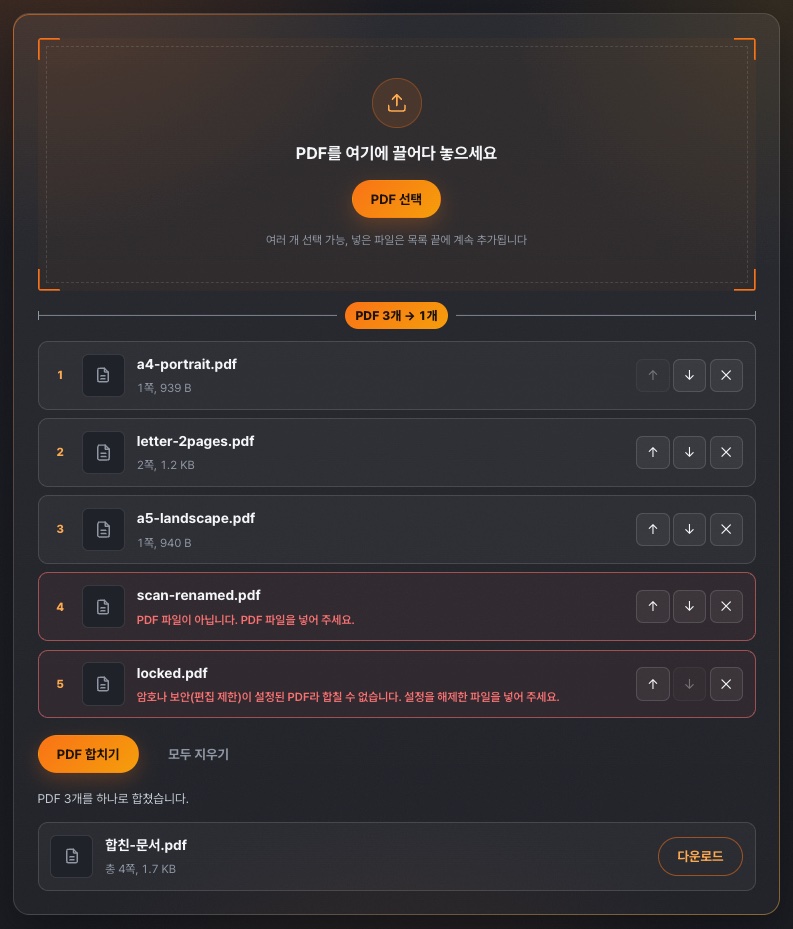
쪽 크기가 다른 시험용 PDF 3개와 문제가 있는 파일 2개를 PDF 합치기에 한꺼번에 넣어 보았습니다. 시험용 PDF는 A4 세로 1쪽, US Letter 2쪽, A5 가로 1쪽짜리이고, 문제 파일은 JPG 사진의 이름만 .pdf로 바꾼 파일과 macOS에서 열기 암호를 건 PDF입니다.
합치기를 누르기 전에 이름만 바꾼 파일에는 “PDF 파일이 아닙니다. PDF 파일을 넣어 주세요.”, 암호 PDF에는 “암호나 보안(편집 제한)이 설정된 PDF라 합칠 수 없습니다. 설정을 해제한 파일을 넣어 주세요.”라는 오류가 표시되었습니다. 합치기를 누르자 두 파일은 빠지고 “PDF 3개를 하나로 합쳤습니다.”라는 안내와 함께 총 4쪽, 1.7 KB짜리 합친-문서.pdf가 만들어졌습니다. 쪽수는 오류가 없는 파일의 쪽수를 더한 값(1 + 2 + 1)과 같았습니다.
합친 파일의 쪽마다 크기를 확인해 보니 모두 원본 크기 그대로였습니다. A4 쪽 뒤에 US Letter 쪽과 가로로 긴 A5 쪽이 그대로 이어지므로, 제출처가 한 가지 크기를 요구한다면 합치기 전에 원본을 고쳐야 합니다. 글자만 있는 아주 작은 시험 파일이라 합친 파일이 원본 합(약 3.0 KB)보다 작게 나왔지만, 사진이 든 PDF로 시험했을 때는 합친 용량이 원본 합과 거의 같았습니다.
| 넣은 파일 | 목록 표시 | 합친 파일에서 |
|---|---|---|
| A4 세로 시험용 PDF | 1쪽, 939 B | 첫째 쪽, 210 × 297 mm 그대로 |
| US Letter 시험용 PDF | 2쪽, 1.2 KB | 둘째, 셋째 쪽, 216 × 279 mm 그대로 |
| A5 가로 시험용 PDF | 1쪽, 940 B | 넷째 쪽, 210 × 148 mm 그대로 |
| JPG 이름만 .pdf로 바꾼 파일 | PDF 파일이 아니라는 오류 | 빠짐 |
| macOS에서 열기 암호를 건 PDF | 암호나 보안(편집 제한) 오류 | 빠짐 |
합친 파일 용량이 기준을 넘을 때 할 수 있는 일
파일핏은 이미지를 다시 압축하거나 화질을 낮추지 않으며, 저장할 때도 압축 옵션을 따로 지정하지 않습니다. 따라서 합친 파일의 용량을 줄이는 기능은 없으며, 용량을 줄이려면 PDF 편집 프로그램처럼 파일핏 밖의 도구로 원본이나 합친 파일을 처리해야 합니다.
확인을 통과한 파일의 줄에는 쪽수와 용량이 표시되므로, 어느 파일이 큰지 목록에서 바로 알 수 있습니다. 목록에서는 파일 단위로만 뺄 수 있고 파일 안의 쪽을 골라 빼는 기능은 없습니다. 빼고 싶은 쪽이 있다면 합치기 전에 PDF 편집 프로그램에서 지우고 저장하면 됩니다.
합치는 과정 자체가 실패하면 “합치지 못했습니다. 파일 수를 줄이거나 다른 브라우저에서 다시 시도해 주세요.”라는 메시지가 나옵니다. 파일 수를 줄이는 것은 합치기를 다시 시도하라는 안내일 뿐, 최종 파일의 용량을 줄이는 방법은 아닙니다.
합친 뒤 제출 전 확인 순서
합친 결과는 목록을 바꾸기 전에 다운로드해 두는 것이 좋습니다. 목록을 바꾸면 이전 결과가 지워지고, 페이지를 닫으면 목록과 결과가 모두 사라집니다.
- 목록에 오류 표시가 남아 있지 않은지 확인하고, 필요 없는 파일은 ✕ 버튼으로 목록에서 뺍니다.
- ↑, ↓ 버튼으로 목록 순서가 원하는 합칠 순서와 같은지 확인합니다.
- PDF 합치기를 누른 뒤, 오류 표시가 없는 파일들의 쪽수를 더한 값과 결과 행의 총 쪽수가 같은지 확인합니다.
- 결과 행의 용량이 제출처 기준 이하인지 확인합니다. 기준을 넘으면 앞에서 설명한 방법으로 원본이나 결과 파일의 용량을 줄입니다.
- 결과 파일을 다운로드해 PDF 뷰어에서 첫 쪽부터 마지막 쪽까지 열고, 쪽 순서와 각 쪽의 방향, 글자와 그림이 제대로 보이는지 확인합니다.
- 기본 파일 이름은 합친-문서.pdf이므로 제출처가 요구하는 이름으로 바꿉니다. 제출 전에 제출처의 최신 안내에서 파일 형식, 용량 기준, 제출 방법을 먼저 확인합니다.