HEIC 사진이 열리지 않는 경우
Apple은 아이폰의 ‘고효율성’ 형식이 HEIF 사진을 저장하며, 같은 화질에서 JPEG보다 저장 공간을 적게 쓴다고 안내합니다. 파일핏은 확장자가 .heic나 .heif인 파일뿐 아니라 파일 종류 정보나 파일 앞부분의 형식 표식으로도 HEIC 사진을 알아봅니다.
열리지 않는 경우는 Microsoft 안내에서도 확인됩니다. Microsoft는 Windows 10 사진 앱의 동영상 편집기에서 HEIF나 HEVC 파일을 볼 수 없을 때 “You need an extension to use this file.” 메시지가 나올 수 있다고 설명합니다.
사진을 열 수 있는 기기에서도 제출 화면은 HEIC를 받지 않을 수 있습니다. 예를 들어 Microsoft 계정 사진 변경 안내는 HEIC 파일을 지원하지 않는다고 명시합니다. 업로드 화면이 HEIC를 받지 않으면 JPG로 바꾸되, 제출처가 허용하는 형식과 용량을 최신 안내에서 먼저 확인합니다.
촬영할 때 호환성 높은 형식 고르기
처음부터 호환성 높은 형식으로 찍으려면 촬영 설정에서 ‘높은 호환성’을 고릅니다. Apple은 이 설정을 고르면 새 사진과 영상이 JPEG 또는 H.264 형식을 쓰며, HEIF나 HEVC로 촬영할 수 있는 기기에서만 이 항목이 나타난다고 설명합니다.
- 설정을 열고 ‘카메라’를 누릅니다.
- ‘포맷’을 누른 다음 ‘높은 호환성’을 누릅니다.
이미 찍은 사진을 옮기거나 내보내기
USB로 연결한 아이폰이나 아이패드에서 HEIF나 HEVC 미디어를 사진 앱, 이미지 캡처 또는 PC로 가져올 때는 JPEG나 H.264로 바뀔 수 있습니다. HEIF 원본을 그대로 두려면 설정을 열고 ‘앱’, ‘사진’을 차례로 누른 뒤 아래로 스크롤하여 ‘원본 유지’를 누르라고 Apple이 안내합니다.
Mac에서 직접 바꾸려면 사진 앱이나 미리보기 앱에서 HEIF 이미지를 열고 파일 > 내보내기에서 JPEG나 PNG를 고릅니다. AirDrop, 메시지, 이메일로 보낼 때도 받는 기기가 최신 형식을 지원하지 않으면 JPEG나 H.264로 공유될 수 있습니다.
파일핏에서 HEIC를 JPG로 바꾸는 순서
변환은 방문자의 브라우저 안에서 자바스크립트로 이뤄지며, 사진 파일은 서버로 보내지 않습니다. 브라우저가 HEIC를 직접 열지 못할 때만 HEIC 해독 프로그램을 불러오므로 첫 변환이 조금 더 걸릴 수 있습니다.
사진은 한 장씩 차례로 변환되며, 상태 문구에 몇 번째 사진을 변환 중인지 표시됩니다. 형식이나 화질을 바꾸면 넣어 둔 사진이 새 설정으로 다시 변환됩니다. ZIP 파일(파일핏-변환사진.zip)에는 사진을 다시 압축하지 않고 담으며, 같은 이름의 사진은 “(2)”처럼 번호가 붙습니다.
일부 사진이 실패하면 그 사진의 줄에 이유가 표시됩니다. 안내되는 원인은 HEIC가 아닌 파일, 손상되었거나 이 브라우저가 열지 못하는 파일, 기기 메모리가 부족해 생길 수 있는 변환 실패입니다. 메모리 부족이 의심되면 사진을 나누어 넣고, 결과는 페이지를 닫기 전에 받아 두는 것이 좋습니다.
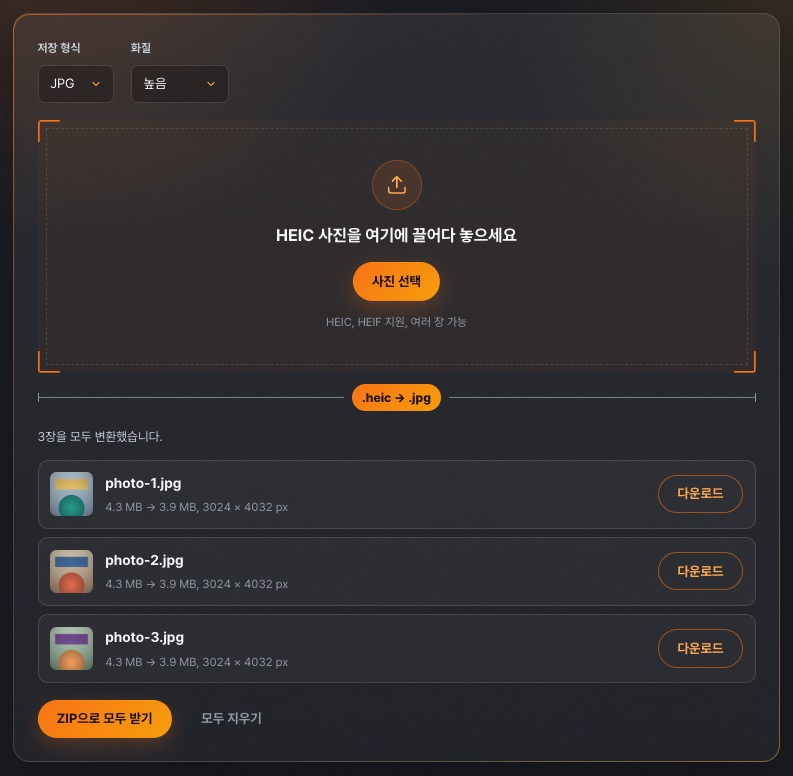
- 저장 형식에서 JPG를 고릅니다. 기본값은 JPG이며 PNG도 고를 수 있습니다.
- JPG를 골랐다면 화질을 고릅니다. 기본값은 ‘높음’이고 ‘보통’과 ‘용량 작게’도 고를 수 있습니다.
- HEIC 사진을 도구의 끌어다 놓기 칸에 넣거나 ‘사진 선택’을 누릅니다. 사진을 넣는 즉시 변환이 시작되며 여러 장을 한 번에 넣을 수 있습니다.
- 결과 목록에서 미리보기, 변환 전후 용량, 가로와 세로 크기를 확인합니다.
- 사진마다 ‘다운로드’를 누르거나, 변환에 성공한 사진이 두 장 이상이면 ‘ZIP으로 모두 받기’를 누릅니다.
변환하면서 바뀌는 것
JPG는 저장할 때 화질이 조금 줄어드는 형식입니다. 파일핏은 ‘높음’, ‘보통’, ‘용량 작게’에 각각 0.92, 0.85, 0.75 값을 브라우저 인코더에 넘기며, 값이 낮을수록 용량은 줄고 손실은 늘어납니다.
PNG는 화질 설정을 쓰지 않고, 캔버스에 그려진 이미지에 추가 손실 압축을 적용하지 않은 채 저장합니다. 원본 HEIC의 압축 손실을 복원하거나 큰 사진의 크기 축소를 막는다는 뜻은 아닙니다. 사진을 PNG로 저장하면 JPG보다 용량이 커질 수 있습니다. JPG에는 투명도가 없으므로 투명한 부분은 흰색으로 채운 뒤 저장합니다.
가로와 세로를 곱한 화소 수가 16,777,216(4,096 × 4,096 px) 이하인 사진은 원래 크기로 바꿉니다. 이보다 큰 사진은 비율을 유지한 채 줄이며, 예를 들어 6,000 × 4,000 px 사진은 5,017 × 3,344 px로 줄어듭니다(계산 예시).
사진을 캔버스에 다시 그린 뒤 새 파일로 저장하므로 촬영 날짜, 위치(GPS), 카메라 정보 같은 메타데이터는 결과 파일에 옮겨지지 않습니다. 날짜순 정리나 위치 확인이 필요하다면 원본 HEIC를 따로 보관하는 것이 좋습니다.
결과 파일에는 회전 값이 따로 남지 않고, 캔버스에 그려진 픽셀 방향 그대로 저장됩니다. 변환 후에는 결과 미리보기에서 사진 방향을 한 번 확인하는 것이 좋습니다.
직접 해 본 결과
직접 만든 샘플 이미지(사람 없음, 도형과 잡음) 세 장을 Mac의 sips 명령으로 HEIC로 저장한 뒤, Mac mini(M1)의 크롬 계열 브라우저에서 파일핏으로 바꿔 보았습니다. 원본은 각각 3024 × 4032 픽셀, 4.3 MB였습니다. 형식이나 화질을 바꿀 때마다 넣어 둔 세 장이 새 설정으로 다시 변환되었고, 한 번 다시 변환하는 데 약 5초가 걸렸습니다.
네 가지 설정 모두 3024 × 4032 픽셀은 그대로였고 용량만 달라졌습니다. ‘높음’도 원본 HEIC보다 작게 나왔는데, 이 샘플은 잡음이 많아 HEIC 원본이 큰 편이었기 때문입니다. 같은 샘플을 JPG(품질 85)로 저장한 파일과 비교해도 HEIC가 약 16%만 작았습니다. Apple 안내처럼 HEIC가 JPEG보다 훨씬 작게 저장된 사진이라면, JPG로 바꿨을 때 용량이 원본보다 커질 수 있습니다.
업로드할 사진이라면 ‘보통’부터 써 볼 만합니다. 픽셀 크기는 그대로인 채 ‘높음’보다 용량이 약 35% 작았기 때문입니다(3.9 MB → 2.6 MB). PNG는 원본 HEIC의 약 3.5배인 15 MB가 되어 업로드용으로는 맞지 않았습니다. 제출처에 용량 제한이 있다면 JPG로 바꾼 뒤 사진 용량 줄이기로 한 번 더 맞추는 편이 확실합니다.
| 저장 형식 | 화질 설정 | 결과 용량 | 원본 HEIC와 비교 |
|---|---|---|---|
| JPG | 높음(0.92) | 3.9 MB | 약 91% |
| JPG | 보통(0.85) | 2.6 MB | 약 59% |
| JPG | 용량 작게(0.75) | 1.5 MB | 약 35% |
| PNG | 화질 설정 없음 | 15 MB | 약 3.5배 |
Windows와 Mac에서 HEIC 사진을 열 때 확인할 것
Apple은 HEIF와 HEVC 미디어를 완전히 보고 편집하려면 macOS High Sierra 10.13 이상이 필요하다고 안내합니다. 그보다 오래된 버전을 쓰고 있다면 업데이트가 가능한지 먼저 확인하는 것이 좋습니다.
이 Microsoft 안내는 Windows 10 기준으로 작성되어 있습니다. Windows 10의 사진 앱에서 HEIF나 HEVC 파일을 쓸 수 없다는 메시지가 나오면 Microsoft는 ‘HEIF Image Extensions’와 ‘HEVC Video Extensions’ 두 확장 기능이 모두 필요하다고 안내합니다. 사진만 다룰 때도 두 확장 기능이 필요하며, HEIF Image Extensions는 무료이지만 HEVC Video Extensions는 유료로 안내되어 있습니다.
- Microsoft Store에서 ‘HEIF Image Extensions’를 설치합니다.
- 같은 방법으로 ‘HEVC Video Extensions’도 설치합니다. 이 확장 기능은 유료입니다.
- 사진 앱을 다시 시작한 뒤 HEIC 파일을 다시 엽니다. 여전히 열리지 않으면 파일핏에서 JPG로 바꿔 확인합니다.