업로드 화면의 KB 한도는 무엇을 뜻하나
KB, KiB, MB는 모두 파일 크기를 재는 단위이지만 바이트를 세는 기준이 다릅니다. 국제단위계(SI)에서 킬로(kilo)는 1,000배를 뜻하므로 1 KB는 1,000바이트이고, 1 MB는 1,000,000바이트입니다. 국제전기기술위원회(IEC)가 정한 1 KiB는 1,024바이트, 1 MiB는 1,048,576바이트입니다.
미국 표준기술연구소(NIST)는 메가바이트라는 이름이 1,000,000바이트와 1,048,576바이트에 혼용되어 혼란이 생겼다고 설명하며, 십진 단위와 이진 단위를 구분해 안내합니다. 제출처가 KB나 MB의 계산 기준을 밝히지 않았다면 표시된 숫자만 비교하지 말고 바이트 수와 한도를 함께 확인합니다.
파일핏은 목표 용량의 1 KB를 1,000바이트로 계산합니다. 1 KB를 1,024바이트로 세는 곳도 있으므로, 더 작은 1,000바이트 기준으로 맞추면 두 기준 어느 쪽의 한도도 넘지 않습니다. 예를 들어 목표를 200 KB로 고르면 결과 파일은 200,000바이트 이하가 됩니다.
목표 용량은 50 KB, 100 KB, 200 KB(기본값), 300 KB, 500 KB, 1 MB, 2 MB 중에서 고르거나 10 KB에서 20,000 KB 사이의 정수를 직접 입력할 수 있습니다. 결과 목록의 숫자는 1 KB를 1,024바이트로 나눠 표시하므로 KB 단위 값은 1,000바이트 기준보다 약 2.3%, MB 단위 값은 약 4.6% 작게 보입니다. 이 숫자를 1,000바이트 기준 한도와 직접 비교하면 실제보다 작게 읽는 실수가 생기므로, 한도가 빠듯하면 내려받은 파일의 바이트 수를 파일 정보에서 확인합니다.
직접 줄여 본 결과
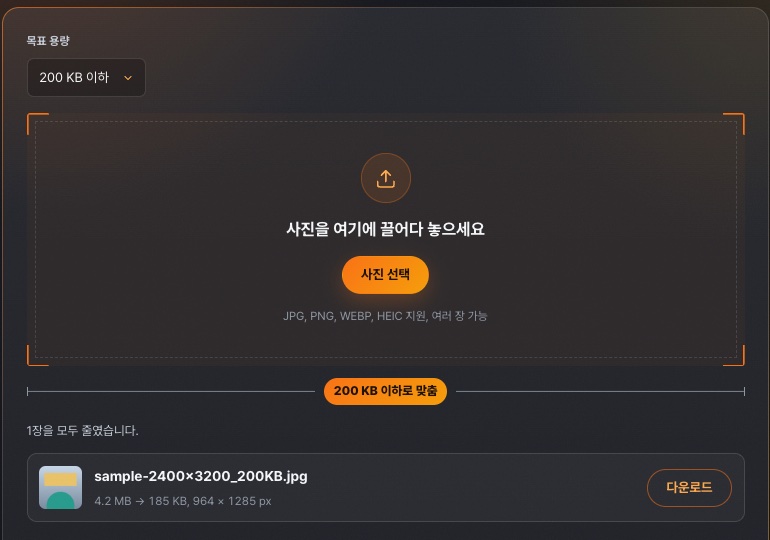
파일핏으로 샘플 사진 한 장을 줄여 보았습니다. 원본은 2400 × 3200 픽셀, 4.2 MB였고, 목표를 200 KB 이하로 정하자 결과는 185 KB, 964 × 1285 픽셀이 되었습니다. 원본은 캔버스 면적 한도보다 작아 처음에는 원래 크기로 시작했으므로, 가로세로가 줄었다는 것은 화질 0.5로도 200 KB를 넘었다는 뜻입니다.
같은 사진이라도 목표 용량을 바꾸면 결과가 달라집니다. 그래서 먼저 제출처의 용량 한도를 확인하고, 그 값을 목표로 고르는 것이 가장 확실합니다.
목표 용량에 맞출 때 화질이 먼저 바뀝니다
파일핏은 보통 사진의 원래 크기에서 시작하지만, 16,777,216화소를 넘는 사진은 캔버스 면적 한도에 맞게 먼저 줄입니다. 이 시작 크기에서 JPG 화질 설정값(0.5에서 0.92 사이)을 바꿔 가며 목표 안에 드는 높은 설정값을 찾습니다. 화질 0.5로도 목표를 넘으면 가로세로 크기를 줄이며, 짧은 변이나 반복 횟수의 한계에 도달하면 실패 안내를 표시합니다.
HTML 표준은 JPG처럼 화질을 조절할 수 있는 형식에서 0에서 1 사이의 설정값을 사용하며, 같은 설정값의 해석이 브라우저 구현마다 조금 다를 수 있다고 설명합니다. 이 숫자는 선명도나 기관의 사진 접수를 보장하는 점수가 아니므로, 결과 파일을 열어 직접 확인해야 합니다.
다시 저장된 결과의 픽셀 수가 원본과 같다면 화질만 조정된 결과입니다. 결과 목록에는 원본의 픽셀 수가 표시되지 않으므로, 비교가 필요하면 원본 파일의 정보에서 가로와 세로를 확인합니다. 픽셀 수가 원본보다 줄었다면 화질 0.5로도 목표를 넘었거나, 16,777,216화소(4,096 × 4,096)를 넘는 큰 사진이 캔버스 면적 한도에 맞춰 처음부터 줄어든 경우입니다.
- 시작 크기(보통 원래 크기)에서 화질 0.92로 만듭니다. 목표 이하이면 그 결과를 사용합니다.
- 목표를 넘으면 같은 크기에서 화질 0.5로 만듭니다. 이것도 넘으면 목표 용량 비율에 맞춰 가로세로 배율을 다시 계산하고, 조금 더 줄인 뒤 1번부터 다시 합니다.
- 화질 0.5가 목표 이하이면 0.5와 0.92 사이를 여섯 번 반으로 나눠 가며 목표를 넘지 않는 가장 높은 화질에 가까운 값을 찾습니다.
목표 용량이 아주 작으면 생기는 화질 문제
화질 설정값은 0.5 아래로 내려가지 않으므로, 목표가 아주 작으면 결국 가로세로 크기가 줄어듭니다. 픽셀 수가 줄면 얼굴의 세부가 줄어들고, 화질이 지나치게 낮으면 세밀한 무늬 정보(고주파 성분)가 버려져 머리카락이나 옷깃처럼 대비가 큰 경계 주변에 노이즈가 생기거나 블록 모양이 드러날 수 있습니다.
파일핏은 결과의 짧은 변을 64픽셀보다 작게 줄이지 않습니다. 너무 작아 알아보기 어려워지는 것을 막기 위해서입니다. 그보다 더 줄여야 목표를 맞출 수 있으면 “이 용량으로는 줄일 수 없습니다. 목표 용량을 더 크게 골라 주세요.”라는 안내가 그 사진의 항목에 표시됩니다. 여러 번 다시 계산해도 목표에 맞지 않을 때도 같은 안내가 나옵니다.
- 목표 용량 목록에서 고르거나 직접 입력해 제출처의 용량 한도와 같은 값으로 맞춥니다. 목표를 한도보다 낮게 잡으면 화질에 쓸 수 있는 용량이 그만큼 줄어듭니다.
- 결과 목록의 썸네일이 아니라 내려받은 파일을 사진 보기 앱에서 100%로 확대해 판단합니다. 눈, 머리카락 끝, 옷깃 경계를 봅니다.
- 한도 안에서도 경계가 계속 뭉개지면 다른 원본 사진을 준비합니다. 오류 안내가 뜨면 제출처가 더 큰 용량을 허용하는지 확인합니다.
JPG, PNG, HEIC는 줄일 때 각각 어떻게 처리되나
JPG는 목표 이하이면 다시 저장하지 않고 원본 파일을 그대로 씁니다. 이때 파일 이름도 바뀌지 않습니다. 목표를 넘는 JPG는 새 JPG로 다시 저장하며, 원본 이름에서 확장자를 뺀 뒤 목표 KB 숫자를 붙입니다. 예를 들어 photo.jpg를 200 KB 목표로 줄이면 photo_200KB.jpg가 됩니다.
PNG나 WEBP처럼 JPG가 아닌 형식은 목표 이하라도 JPG로 다시 저장합니다. JPG에는 투명도가 없으므로 투명한 부분은 흰색 배경 위에 그려져 흰색이 됩니다. 투명 배경을 전제로 만든 PNG는 결과에서 흰 배경이 되므로, 제출처가 배경색이나 투명 여부를 정해 둔 경우에는 제출 전에 규격과 맞는지 확인합니다.
HEIC 파일은 먼저 브라우저의 기본 디코더로 열어 봅니다. 기본 디코더가 열지 못하면 HEIC 디코더 라이브러리를 필요할 때만 불러와 엽니다. 어느 쪽으로 열든 결과는 JPG로 저장됩니다. HEIC가 아닌 파일을 기본 디코더로 열 수 없거나, HEIC를 두 방법으로도 열 수 없으면 “사진으로 열 수 없는 파일입니다. JPG, PNG, WEBP, HEIC 파일을 넣어 주세요.”라는 안내가 표시됩니다.
제출 전에 확인할 것: 용량, 픽셀, 방향, 선명도
줄인 파일은 제출 화면에 올리기 전에 아래 순서로 확인합니다. 용량과 픽셀 규격은 제출처의 현재 안내를 먼저 확인합니다.
- 결과 목록에 표시된 용량 변화와 가로 × 세로 픽셀을 확인합니다. 제출처가 최소 픽셀 크기를 정했다면 결과가 그 기준을 지키는지 봅니다.
- 원본 그대로 남은 JPG에는 픽셀 정보가 표시되지 않으므로 원본 파일의 정보에서 가로와 세로를 확인합니다.
- 한도가 빠듯하면 내려받은 파일의 바이트 수를 파일 정보에서 확인합니다. 화면의 KB와 MB 숫자는 1,024 단위로 나눈 값이라 1,000바이트 기준 한도보다 작게 보입니다.
- 내려받은 파일을 사진 보기 앱으로 열어 방향을 확인합니다. 파일핏에는 방향을 바꾸는 옵션이 없으므로, 결과가 옆으로 누워 있다면 원본을 사진 앱에서 회전한 뒤 다시 줄입니다.
- 내려받은 파일을 100%로 확대해 눈과 머리카락 경계를 원본과 나란히 봅니다. 뭉개짐이나 얼룩이 보이면 앞의 판단 기준을 따릅니다.
- 줄인 파일을 다시 편집하거나 여러 번 저장하면 JPG는 다시 압축되며 화질이 한 번 더 낮아집니다. 수정이 필요하면 원본에서 다시 줄입니다.